Que ce soit pour remplir un formulaire administratif, un contrat de travail, une déclaration fiscale ou un simple document à signer, modifier un PDF peut vite devenir un casse-tête.
La plupart du temps, vous êtes contraint d’imprimer, d’écrire à la main, puis de scanner à nouveau le document… une perte de temps énorme. Les éditeurs PDF en ligne existent, mais posent souvent un gros problème de sécurité : vos données personnelles sont transférées sur des serveurs inconnus, exposées à des risques de fuite ou d’exploitation.
Heureusement, il existe une solution simple, rapide et sécurisée : l’éditeur PDF intégré à Firefox ! Plus besoin de télécharger un logiciel tiers ou de faire confiance à des sites douteux. Firefox vous permet de modifier et signer vos fichiers PDF directement depuis votre navigateur, sans risque et sans effort.
📌 Pourquoi modifier un PDF avec Firefox plutôt qu’un outil en ligne ?
💡 Pas besoin d’installer un logiciel : Firefox intègre un éditeur PDF natif.
🔒 Sécurité renforcée : vos documents restent sur votre ordinateur, sans transfert vers des serveurs inconnus.
⚡ Simplicité et rapidité : remplissez, modifiez et signez vos PDF en quelques clics.
📂 Aucun besoin de conversion : tout se fait directement au format PDF, sans perte de qualité.
📝 Comment modifier un PDF avec Firefox en 3 étapes ?
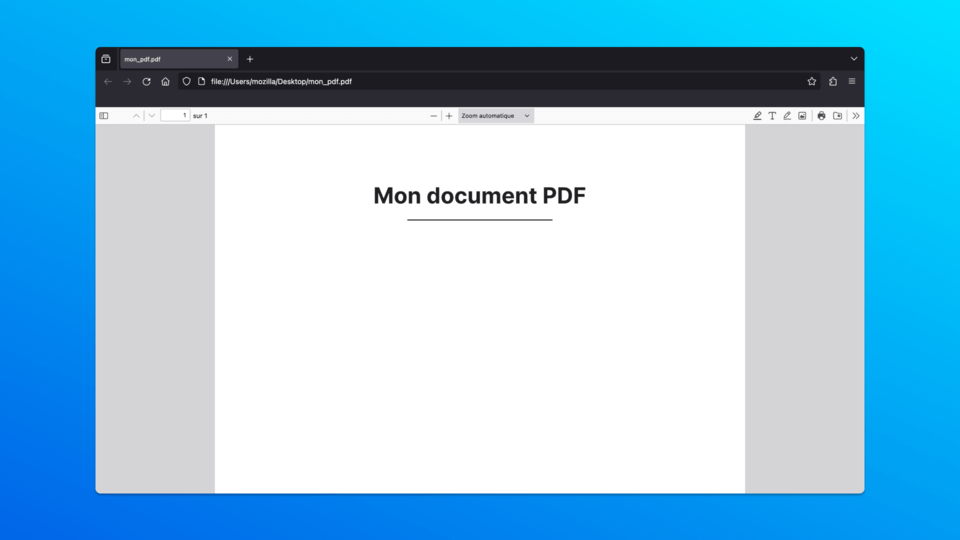
1️⃣ Ouvrir un PDF dans Firefox
- Cliquez avec le bouton droit sur le fichier PDF de votre choix.
- Sélectionnez « Ouvrir avec » → Firefox.
- Le PDF s’ouvre directement dans un nouvel onglet du navigateur.
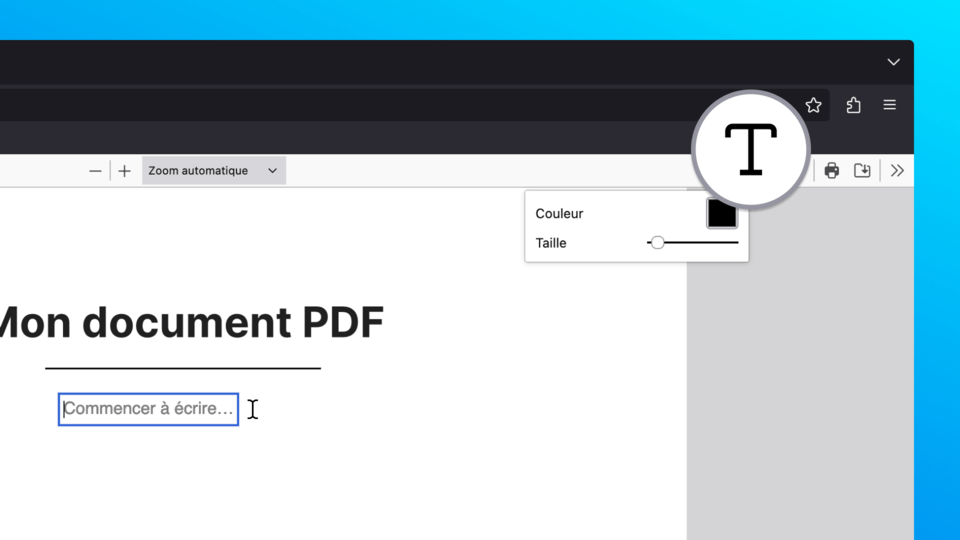
2️⃣ Ajouter du texte et modifier le contenu
Une barre d’outils apparaît en haut à droite :
- Cliquez sur l’icône Texte et cliquez à l’endroit où vous souhaitez écrire.
- Tapez votre texte, ajustez la police, la taille et la couleur si besoin.
- Déplacez facilement les blocs de texte pour un alignement parfait.
- Une erreur ? Cliquez sur l’icône Corbeille pour supprimer une annotation.
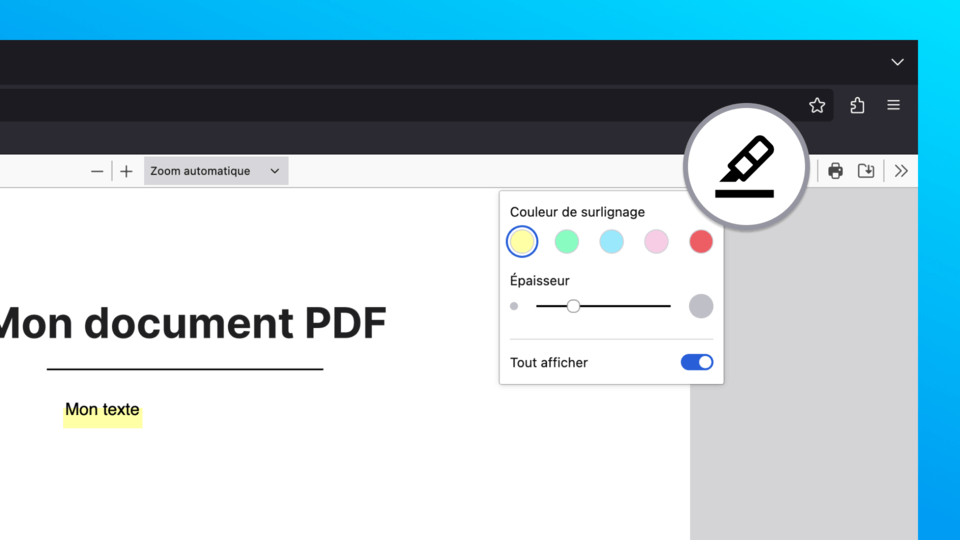
3️⃣ Signer et enregistrer votre PDF
- Cliquez sur l’icône Dessin pour ajouter une signature manuscrite.
- Vous pouvez aussi ajouter une image (logo, signature scannée…).
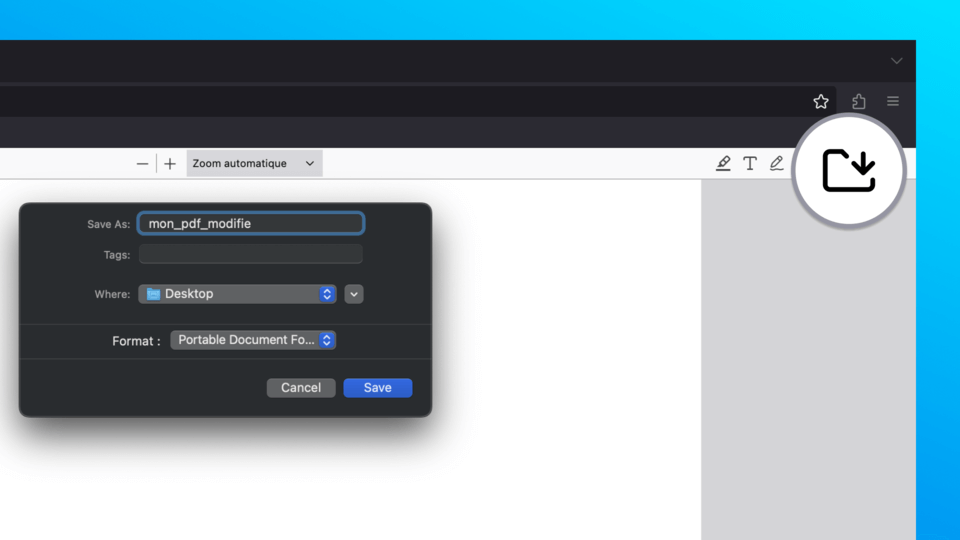
- Une fois terminé, cliquez sur l’icône Dossier pour enregistrer votre fichier modifié sous un nouveau nom.
🔎 Comparaison avec d’autres solutions en ligne
| Outil | Sécurité | Installation requise | Simplicité d’utilisation | Fonctionnalités | Prix |
|---|---|---|---|---|---|
| Firefox | 🔒 Haut | ❌ Non | ✅ Très simple | 🖊️ Modification & signature | Gratuit |
| Adobe Acrobat DC | 🔐 Moyen | ✅ Oui | ⚠️ Complexe pour les débutants | 🛠️ Complet | 💰 Payant (abonnement) |
| Smallpdf | ⚠️ Douteux (données sur serveurs) | ❌ Non | ✅ Facile | 📄 Modification basique | 💰 Freemium |
| PDFescape | ⚠️ Moyen | ❌ Non | ✅ Simple | 🛠️ Outils basiques | 💰 Freemium |
💡 Avec Firefox, vous avez la meilleure combinaison : une solution 100% gratuite, sans installation, et sécurisée. Contrairement aux éditeurs en ligne qui envoient vos fichiers sur des serveurs externes, Firefox garde tout en local, pour une protection maximale de vos données.
🎯 Conclusion : Firefox, l’outil idéal pour modifier un PDF en toute sécurité
Si vous avez besoin de remplir un formulaire, signer un contrat ou modifier un PDF, Firefox est LA solution idéale.
🔥 Ultra simple : pas de logiciel à télécharger, tout se fait dans votre navigateur.
🔒 100% sécurisé : vos fichiers restent sur votre ordinateur.
💰 Entièrement gratuit : pas de frais cachés, pas d’abonnement.
📂 Compatible avec tous les PDF : vous pouvez éditer et enregistrer sans conversion.
Vous n’avez pas encore Firefox ? 👉 Téléchargez-le ici et profitez de l’éditeur PDF intégré !